専用リモートパネルにて、サーバへファイルのアップロード、ダウンロード、追加、編集、削除ができます。
また、パネル上でファイルの圧縮ができますので、ファイルの受け渡しが便利です。
圧縮できる形式は、「zip」「tar」「taz」「tbz」「tgz」の5つです。
ファイル管理は、他のユーザに権限を与えてない場合は、管理者ユーザのみが実行できます。
ファイル管理権限をユーザに付与する場合は、
アカウントの設定変更をご覧ください。

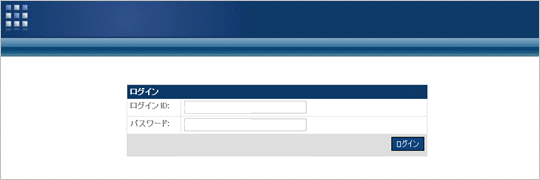
ログイン
http://
ご契約ドメイン名/ControlPanel/ (例 http://your-domain.com/ControlPanel/)へアクセス後、
ユーザIDと
パスワードを入力してログインして下さい。

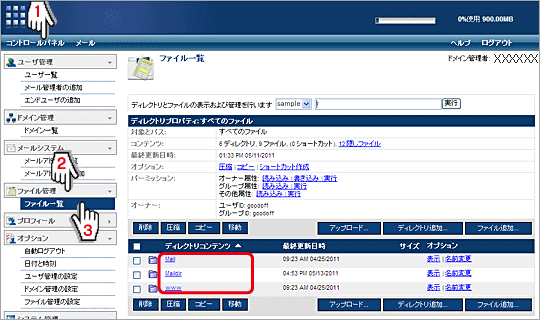
操作するディレクトリ(フォルダ)へ移動
 「コントロールパネル」
 「ファイル管理」
 「ファイル一覧」
の順にクリックします。
図のように右側に「ファイル一覧」が表示されます。
フォルダ名をクリックして、操作するディレクトリへ移動します。
以下、各操作について説明します。
アップロードする場合
パソコン上のデータをこのディレクトリへをアップロードする場合は、
「アップロード」をクリックします。
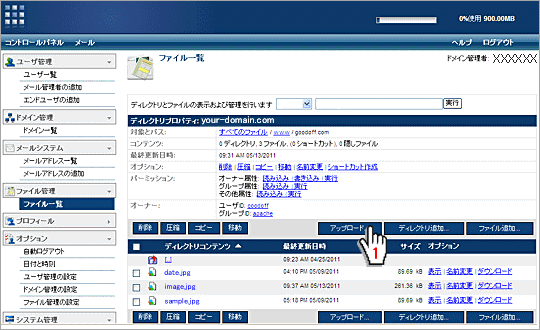
ファイル名は「半角英数字」で追加・保存してください。全角の場合は文字化けする場合がございます。
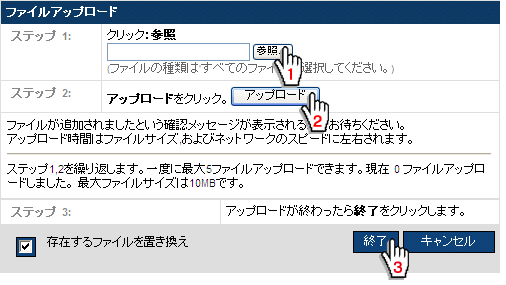
「参照」をクリックして、データを選択します。
「アップロード」
「終了」の順でクリックして完了です。
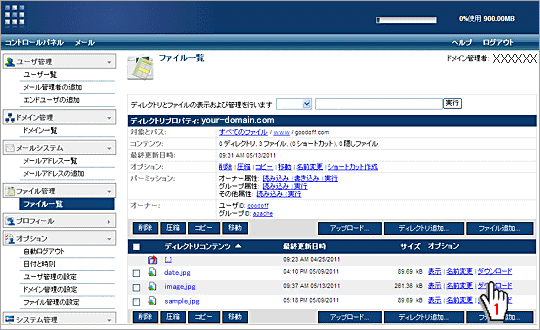
ダウンロードする場合
サーバ上のデータをパソコンへダウンロードする場合は、
「ダウンロード」をクリックします。
新しいウインドーが表示されますので、ダウンロードする場所を選んで保存します。
削除する場合
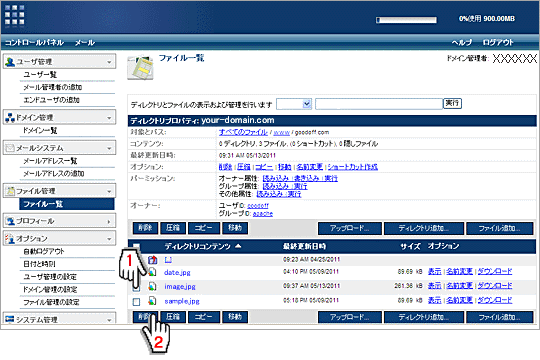
不要なデータを削除する場合は、
不要なデータのチェックボックスにチェックし、
「削除」をクリックします。
編集する場合
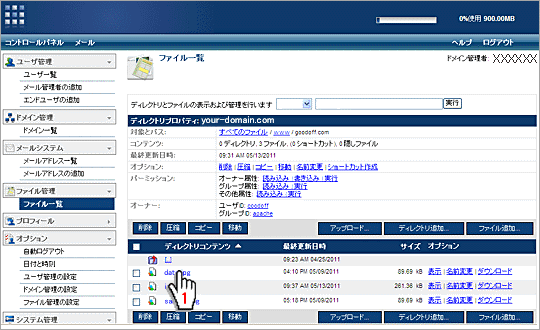
編集する場合は、
編集するファイルをクリックます。
編集画面が表示されます。
その他の機能
ファイル名は「半角英数字」で追加・保存してください。全角の場合は文字化けする場合がございます。
- 「ファイル追加」
- パネル内にてファイルの作成が可能です。保存されるデータの文字コードは自動的に「UTF-8」になりますので、その他の文字コードで保存が必要な場合は、ファイル作成後、アップロードしてください。ファイル追加画面では、ファイル名は、拡張子まで含めて記入してください。
- 「ディレクトリ追加」
- フォルダを設置できます。
- 「圧縮」
- 圧縮できる形式は、「zip」「tar」「taz」「tbz」「tgz」の5つです。








 お客様サポートトップ
 メールソフト設定

